
Actualizado el 8 de enero de 2019
Instalar y desinstalar plugins para probar el óptimo, hacer modificaciones en nuestro sitio en producción o hacer una importación son operaciones que no deberías hacer a la ligera.
Partiendo de la base que lo ideal para tu trabajo como desarrollador todo-en-uno es tener un sitio web en desarrollo y otro en producción, a veces necesitamos resolver una duda o realizar un pequeño ajuste en nuestra instalación de WordPress y el cuerpo nos pide meterle mano directamente.
¡Quieto!
Llega WP Staging al rescate, un plugin gratuito que nos creará un clon de nuestro sitio web en una carpeta de nuestro hosting.
Antes de nada una serie de advertencias:
- Haz copia de seguridad antes de instalarlo. Es lo que deberías hacer antes de tocar siempre. De hecho deberías tener una copia cada día. Debes hacer copias de seguridad hasta que te duelan las manos.
- Revisa el espacio que tienes en tu hosting. Vas a duplicar tu sitio web. Al completo.
- El plugin no permite trasladar las modificaciones a tu sitio en producción. Esta pensado, por ejemplo, para que hagas un clon, actualices WooCommerce y si todo va bien lo hagas en el sitio en desarrollo. ¿Qué seria ideal que lo hiciese en el sitio en producción? Seguro, pero tú lo que quieres es una madre que te lo de todo hecho 🙂
- No está probado con WordPress Multisite. Si pruebas, avisa.
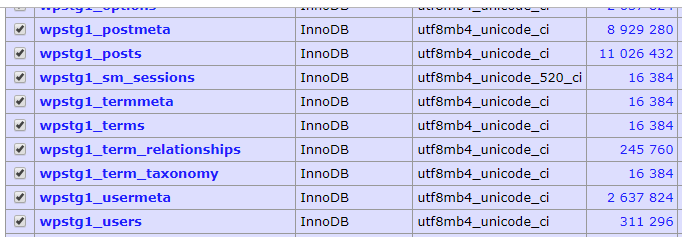
- Si falla la creación de un sitio, borrar lo que ha hecho es fácil. Eliminas la carpeta por FTP (con el nombre que le diste como veremos mas adelante) y las tablas que empiezan por wpsta.
- Para evitar posibles problemas, no funcionan los permalinks en el clon. Puedes activarlos del modo usual o seguir esa guía para Apache o Nginx.
- Si tienes algún plugin de cache, borra las caches para ahorrar tiempo en el clonado y desactiva los plugins de seguridad.
Y si después de esta serie de tips y consejos que dicta el sentido común sigues leyendo, paso a explicarte el funcionamiento del plugin.
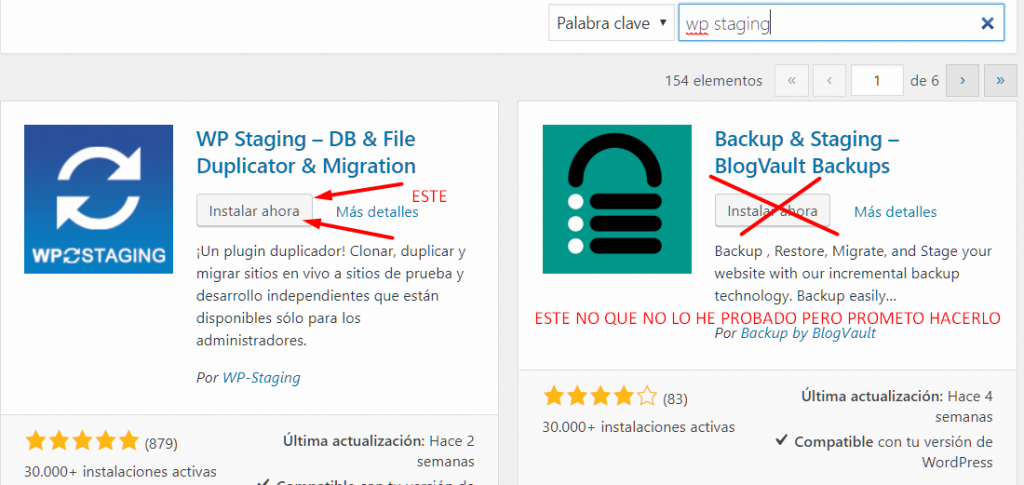
Lo encontramos en el repositorio buscando WP Staging DB (el de la izquierda en la imagen)
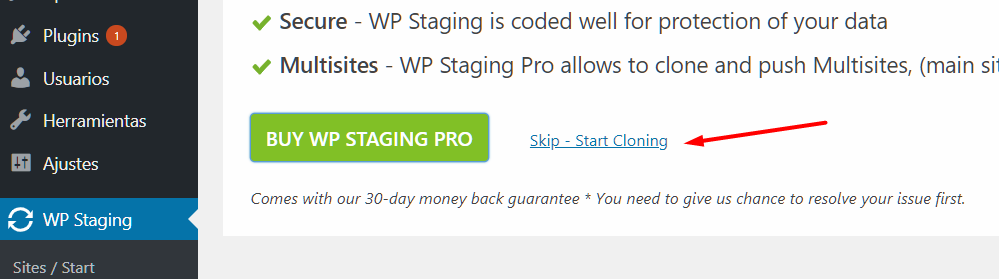
Después de activarlo y al pulsar en el nuevo elemento del menú nos saldrá una pantalla para vendernos la bondades de la versión Pro que permite hacer muchas más cosas que si no lo permitiera no se llamaría Pro, se llamaría Paga y te damos las gracias majo).
Pulsamos el botón Skip – Star Cloning.
Si por algún motivo quieres comprar la versión Pro de WP Staging, usa este enlace afiliado.
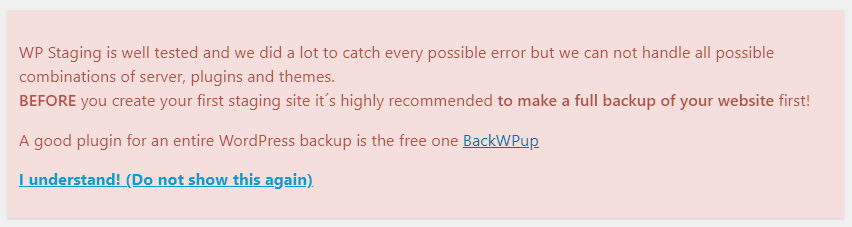
Aquí te repiten los consejos que te he dado antes. Dale a I understand! (Do not show this again) (convalida para el A1 de inglés)
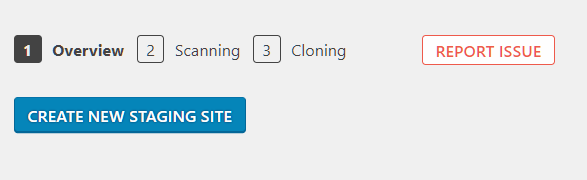
Vamos con el primer paso para crear el clon de nuestro sitio que consiste básicamente en dar al botón azul.
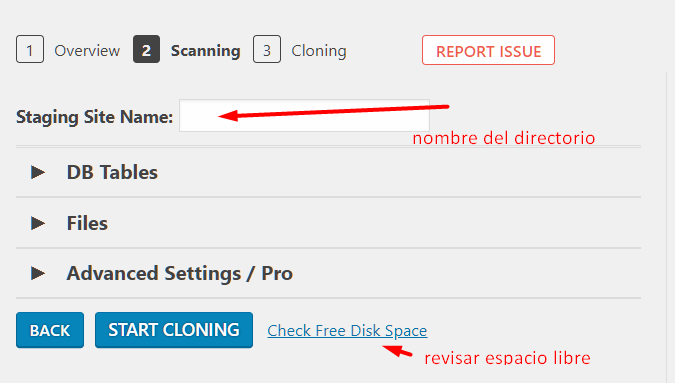
En el paso 2 indicamos el nombre de la instalación. Pon algo corto y solo caracteres de letras o números. La ñ no, please.
En check free disk space podemos comprobar cuanto ocupará el clon y el espacio libre pero esta última cifra no es muy fiable porque indica el espacio libre en el servidor y no el que nos tiene asignado el proveedor.
Las opciones de DB Tables y Files nos permiten desmarcar carpetas y tablas de la base de datos que no queremos que se clonen. Útil por ejemplo si tienes una carpeta llena de mp3 o vídeos y pesan mucho. De todas formas en Settings está por defecto que no copie los archivos mayores de 8MB.
Pulsamos Star cloning
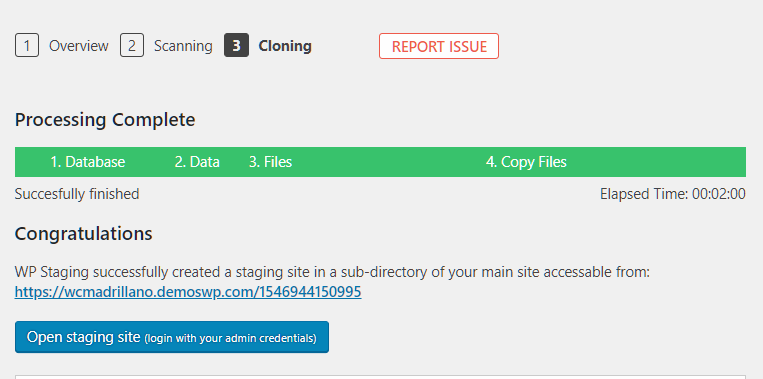
El proceso de clonado suele ser bastante ágil. En un sitio limpio alojado en DemosWP me ha llevado un par de minutos.
Pulsamos el botón azul Open staging site que nos lo abrirá en una nueva pestaña.
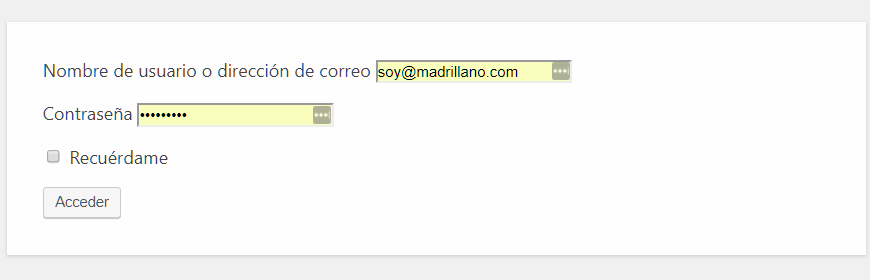
A ese sitio solo se puede acceder con los datos de acceso de una cuenta de administrador.
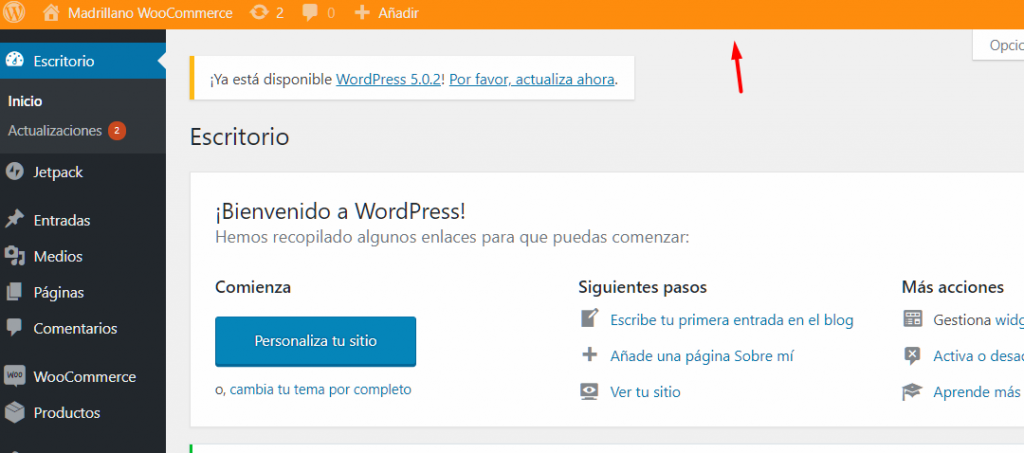
La barra superior está en color naranja por defecto y suponemos que será como muestra de agradecimiento al color corporativo de ZasPress 🙂
Nos sirve para no liarnos cuando estemos trabajando allí o el sitio en producción.
En el menú settings encontraremos opciones como desactivar el acceso solo para administradores, incrementar la velocidad de creación (en slow por defecto) o permitir la copia de ficheros de más de 8MB.
En Tools podemos importar / exportar las opciones o ver la configuración de nuestro sistema. Muy útil para mandársela a un técnico de soporte que nos la pida.
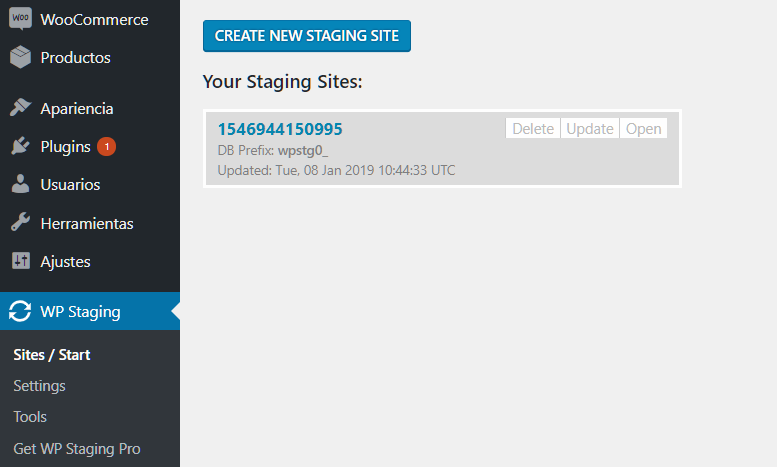
En Sites / Star podemos actualizar un clon (update), borrarlo (delete) o abrirlo (open). Y con la tontería ya tienes el A2 de inglés jajaja.
Como has visto es un mecanismo muy sencillo y posiblemente no te haría falta este tutorial pero ¿y el buen rato que hemos echado?
Bueno, como dirían en Amanece que no es poco…
Calabaza, yo te llevo en el corazón
Os dejo el video por si quieres seguir procastinando gracias al tiempo que te ahorras al usar uno de nuestros Zas.