
Actualizado el 2 de enero de 2019
Uno de los primeros consejos que recibes cuando empiezas a crear sitios web es hacer copias de seguridad.
El segundo es no trabajar sobre el sitio en producción.
El tercero es no actualizar sin tener claro que todo va a funcionar como es debido.
Para resolver esos condicionantes hemos utilizado diversos enfoques:
- Trabajar en local, es decir alojando el sitio web en nuestro ordenador. Para ello contamos con Local by Flywheel o Desktop Server.
- Tener un sistema de Staging, bien sea proporcionado por nuestro hosting o usando el plugin WP Staging.
- Trabajar en la nube con Pilvia (de pago), Poopy Life (la versión gratuita es muy rápida pero limitada)
Como habrás deducido por el título hoy te hablamos de un nuevo servicio creado originalmente en inglés pero con soporte en español. DemosWP
Antes de nada dejar claro qué podemos hacer en la versión actual de DemosWP y qué tenemos que tener en cuenta:
- Podemos restaurar una copia de nuestro sitio web completo. Bien sea mediante Duplicator, de modo manual o con All-in-One Migration, que es el plugin que utilizamos en nuestros Zas (sitios web completos y maquetados para descargar) y del que tenemos un tutorial aquí.
- También podemos hacer la opción inversa, tener un sitio web en DemosWP y trasladarlo a nuestro sitio definitivo.
- Hacer cursos sin tener que gastar un euro en hosting puesto que DemosWP es gratuito.
- Podemos probar plugins, themes, actualizaciones sin riesgo para nuestro negocio.
- Es importante, que hagamos copias de seguridad y tenerla externamente porque no deja de ser un servicio de hosting que puede fallar. Una opción es Updraft Plus.
- En este momento el servicio no permite aplicar los cambios a nuestro sitio web en producción por lo que si restauramos allí, vamos a machacar todos los datos.
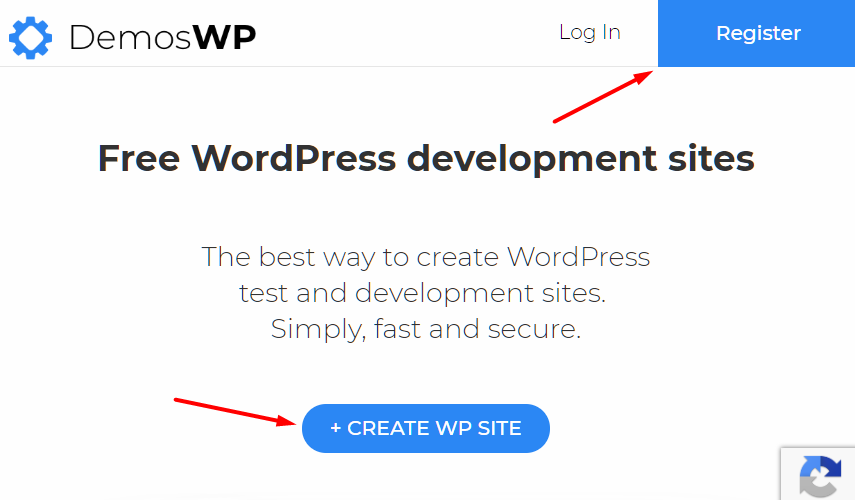
Dicho esto pasamos a detallar el proceso de registro que es sumamente sencillo y que se inicia entrando en demoswp.com y pulsando en Register o en Create WP Site
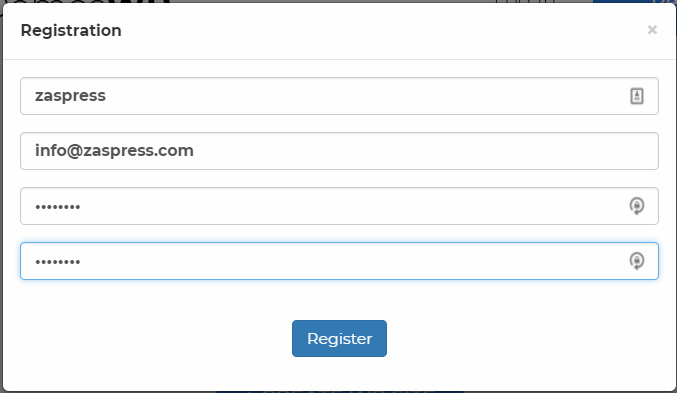
En la ventana que se nos muestra debemos indicar unos datos minimos
- Nombre de usuario en DemosWP (no tiene porque ser el mismo que utilicemos para las instalaciones de WordPress)
- Email. No pide confirmación, pero es importante que sea nuestro y real
- Contraseña
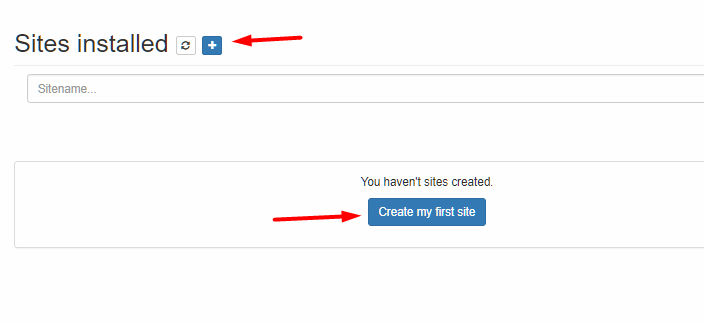
La primera vez que entramos nos encontramos el botón Create my first site para crear nuestro primer sitio. Podemos utilizar también el botón de + en la parte superior.
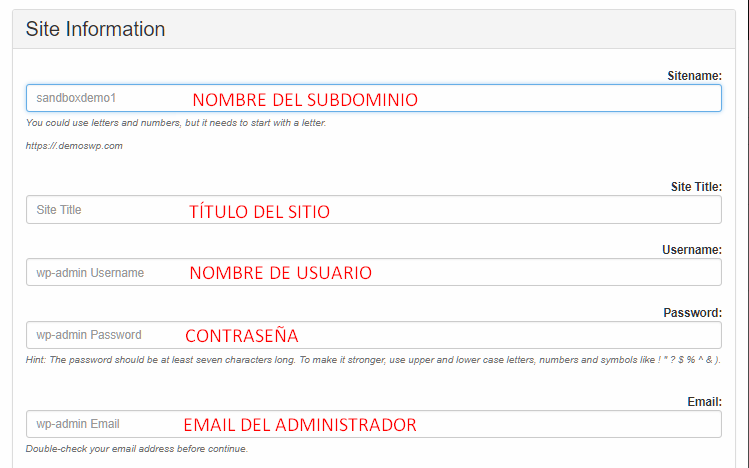
Se nos muestra la pantalla más importante y que definirá la configuración inicial de nuestro sitio WordPress de desarrollo. Es importante que tomes un tiempo en leer las opciones porque bien elegidas te ahorraran mucho tiempo.
- Sitename: Indicamos el nombre del subdominio. No tiene demasiada importancia para el sitio en producción final aunque nos permitirá saber que contenido tiene en nuestro listado. Como no se pueden repetir nombres con otros usuarios, puedes utilizar un prefijo. Por ejemplo podemos usar zasgenesis si tu cuenta es zaspress y el desarrollo es sobre el framework Genesis.
- Site Title: El título del sitio. Si utilizamos el título definitivo, nos ahorraremos perder el tiempo cambiándolo luego.
- Username: El nombre del administrador de nuestro sitio web. Importante no usar administrador, admin o similar.
- Password: La contraseña del administrador.
- Email: El correo electrónico de la cuenta de administrador.
En esa misma pantalla nos encontramos más opciones para hacernos la vida más fácil:
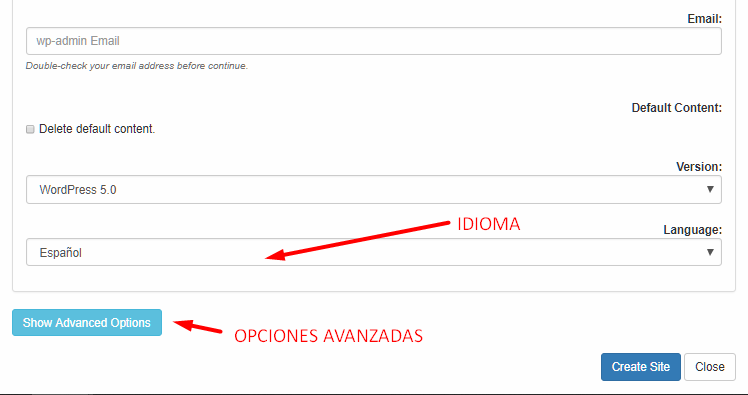
- Default Content: Eliminar contenido por defecto. Al marcarlo nos quitará el post Hola Mundo, un comentario prueba..
- Version: Elegimos si queremos tener el nuevo WordPress 5 o la versión anterior.
- Languaje: El idioma de la instalación.
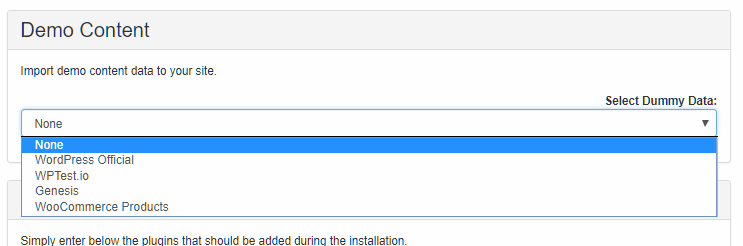
En la siguiente zona, podemos instalar contenido de demostración con distintas posibilidades:
- Oficial de WordPress
- El creado por WPTest.io
- Contenido demo de Genesis Framework
- Productos de WooCommerce
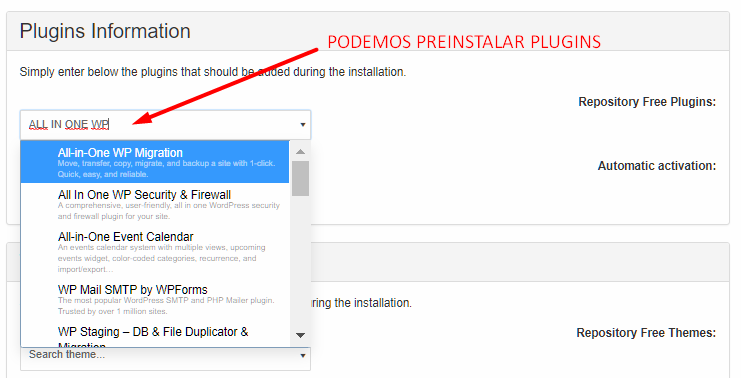
También podemos preinstalar plugins del repositorio oficial seleccionándolo en el buscador incluido
y decidir si queremos que estén activos desde el principio
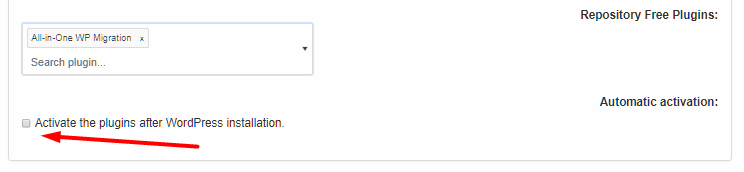
Podemos hacer lo mismo con el theme y cuando esté todo listo, pulsamos en Create Site
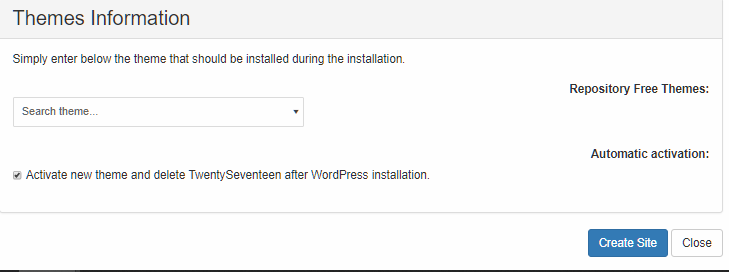
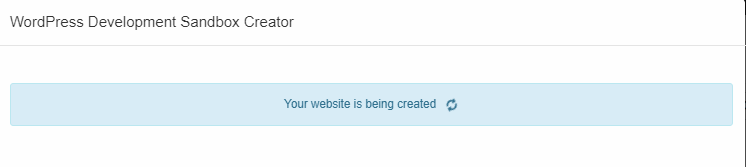
Mientras que se configura nuestro sitio veremos esta ventana
Al finalizar el nuevo sitio aparecerá en nuestro listado de sitios. En total podemos tener 5 sitios y a la derecha de cada uno encontramos los botones de acciones.
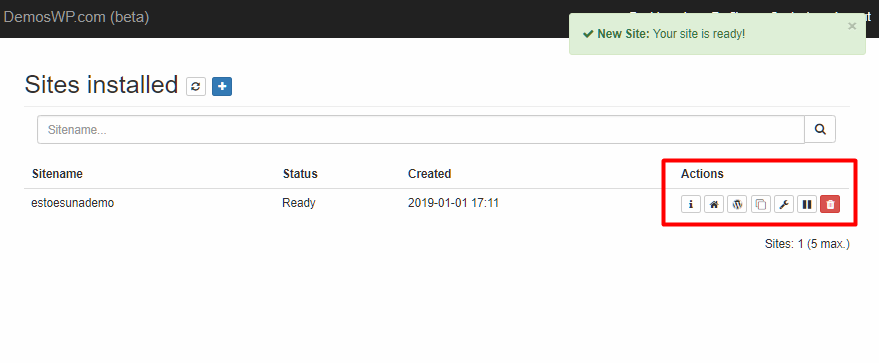
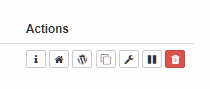
Utilizando el mismo orden en el que aparecen encontramos los siguientes iconos:
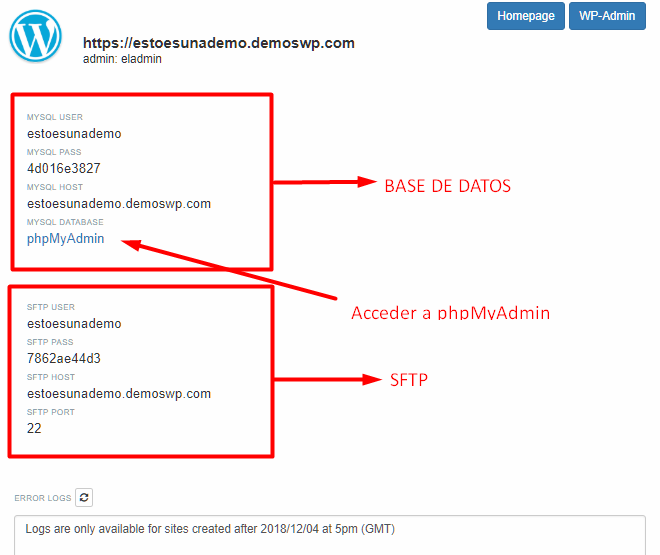
- Información: Que nos muestra los parámetros de acceso a la base de datos y via SFTP.
- Home: Nos muestra la portada de nuestro sitio web (o front-end)
- Admin: Nos dirige al dashboard o zona de administracion (o back-end)
- Clonar: Muy útil y si tenemos un sitio de test como plantilla, ahorraremos mucho tiempo clonándolo.
- Permisos de lectura/escritura: No es necesario hacerlo pero si tenemos problemas para añadir archivos después de instalar o actualizar algún plugin restablece los permisos de lectura o escritura por defecto.
- Pausar el sitio: No lo borramos pero deja de estar activo. No tenemos acceso ni al front ni al back-end.
- Eliminarlo: Lo borra y no tenemos posibilidad de cancelarlo.
La ventana de Información nos muestra esto. Si pulsamos en phpMyAdmin entraremos en un gestor de la base de datos con las contraseñas de la base de datos
Como has podido comprobar, se tarda más en leer el tutorial que en empezar a trabajar con DemosWP por lo que te animamos a usarlo aunque reiterando que hay que hacer copias de seguridad.
Puedes usarlo por ejemplo, para restaurar tus Zas. Es la combinación perfecta para ahorrar tiempo en tus desarrollos propios o para tus clientes.